


Passo a passo: Como registrar e acompanhar processos no SGPe
O Sistema de Gestão de Processos Eletrônicos é, como o próprio nome sugere, um espaço digital para que servidores possam abrir e registrar processos e documentos. Confira abaixo algumas orientações sobre como utilizar essa plataforma.
Acessando o sistema
1) Acesse o site sgpe.sea.sc.gov.br/sgpe
2) Na tela de login, informe seu Usuário (número de CPF) e sua Senha.
3) Clique em Entrar.
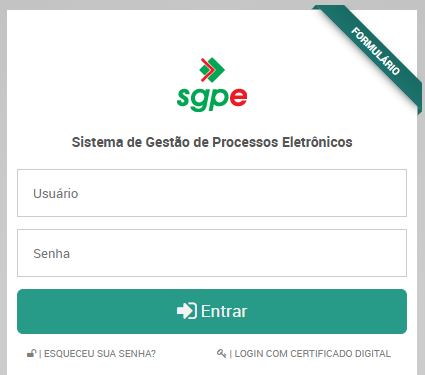
Esqueceu sua senha? Na tela de login, clique em "Esqueceu sua senha?", informe seu CPF e o e-mail cadastrado e siga as instruções recebidas por e-mail.
Atenção: Caso você insira a senha incorreta mais de três vezes, seu acesso será bloqueado. Nesses casos, é necessário contatar o suporte pelo 0800 648 1500 ou pelo e-mail sgpesuporte@sea.sc.gov.br.
Como abrir um novo processo
Ao receber um documento físico ou digital que precisa tramitar oficialmente, você deve cadastrá-lo no sistema como um processo.
1) No menu lateral, clique em Cadastro de Processo Digital (se o documento for inteiramente eletrônico) ou Cadastro de Processo Físico (se ainda existir papel).
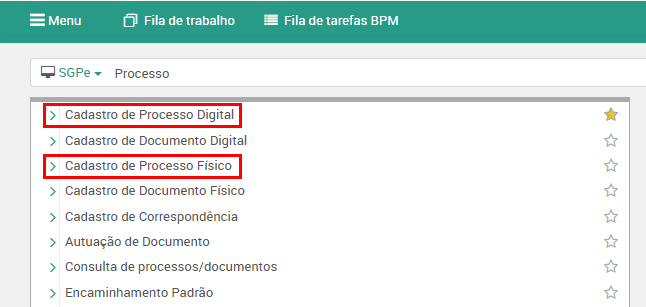
2) Nas páginas seguintes, preencha os campos obrigatórios (marcados com asterisco):
- Assunto: Use a lupa para buscar por palavra-chave. Preencha este campo antes do campo Classe.
- Classe: Tipo de documento, com prazo de guarda. Selecione pela lupa verde após escolher o assunto.
- Órgão e Setor de abertura: Preenchidos automaticamente.
- Setor de Origem: De onde partiu o documento.
- Setor de Competência: Quem deve tratar o assunto.
- Interessado: Nome da pessoa, empresa ou órgão envolvido (busque pelo CPF ou CNPJ).
- Detalhamento do assunto: Palavras-chave adicionais para facilitar buscas futuras.
- Município: Cidade de origem do documento.
- Controle de acesso: Deixe como Público, a menos que o processo exija sigilo.
3) Revise os dados e clique em Próximo.
4) Confira as informações na tela de confirmação e clique em Concluir cadastro.
5) O sistema gerará automaticamente o número do processo. Guarde-o.
6) Se necessário, imprima o comprovante (botão Comprovante) e entregue ao interessado.
Como consultar um processo
1) No menu ltareal, clique em Consulta de processos/Documentos
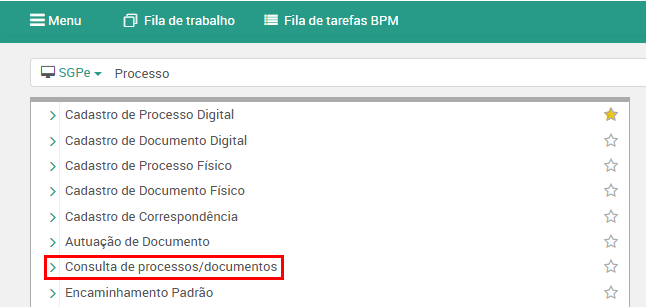
2) Escolha o tipo de pesquisa:
- Por número: informe a sigla do órgão, o número e o ano do processo.
- Por dados: preencha filtros como órgão, assunto, interessado ou período. Quanto mais filtros, mais rápido o resultado.
- Por conteúdo das peças: busca pelo nome exato de um arquivo anexado ao processo.
3) Clique em Consultar.
Botão "Ações"
Ao consultar um processo, o botão Ações dá acesso às principais funções

- Receber: Registra o recebimento do processo no seu setor.
- Encaminhar: Envia o processo para outro setor ou usuário.
- Arquivar: Arquiva o processo no seu setor.
- Reabrir: Reabre um processo arquivado.
- Imprimir etiqueta: Gera a etiquera para colocar na capa do processo físico.
- Imprimir comprovante: Emite comprovante de cadsatro para o interessado.
- Alterar dados: Permite corrigir informações do cadastro.
Como usar a fila de trabalho
A fila de trabalho reúne todos os documentos ativos do seu setor. Isso permite que o servidor consulte possíveis pendências em seu processo. Acesse-a pelo menu lateral.
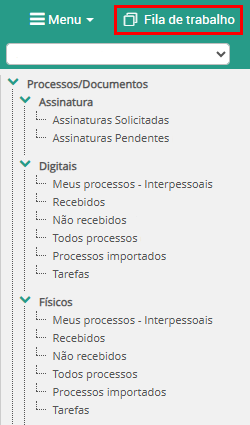
- Assinaturas: Processos com assinatura solicitada ou pendente.
- Não Recebidos: Processos que chegaram ao setor, mas ainda não foram formalmente recebidos. Devem ser recebidos antes de qualquer ação.
- Recebidos: Processos prontos para serem trabalhados, encaminhados ou arquivados.
- Meus Processos: Processos encaminhados especificamente para você. Somente você pode movimentá-los.
- Todos os Processos: Visão geral de tudo que está no setor.
Como assinar ou contestar um documento
A fila de trabalho sinalizará quando houver necessidade de alguma assinatura: 
Nesses casos, sempre confira se as informações no processo ou documento estão corretas.
A) Se estive de acordo, marque o(s) documento(s) que quiser assinar e clique no botão Assinar:

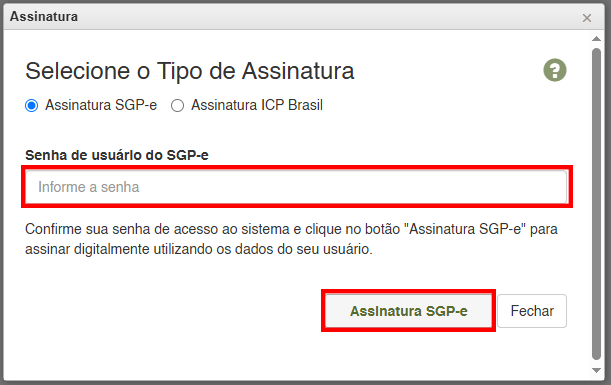
Uma nova caixa se abrirá. Informe sua senha do SGPe e clique em Assinatura SGPe para finalizar a solicitação.
B) Se tiver alguma divergência, marque o(s) documento(s) que quiser contestar e clique no botão Recusar Solicitação:

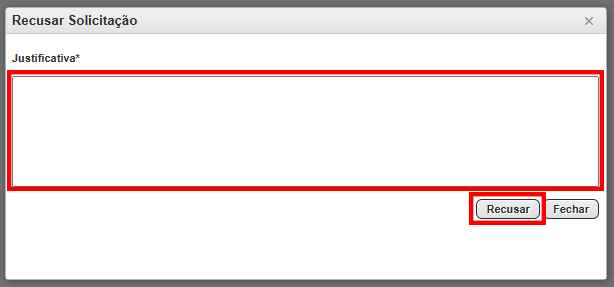
Uma nova caixa se abrirá. Informe a Justificativa e clique em Recusar. Se necessário, confirme sua senha do SGPe novamente.
Dúvidas e suporte
- Central de Ajuda do SGPe: sgpe.sea.sc.gov.br/capdoc
- Site com manuais e informações: informativo.sgpe.sea.sc.gov.br
- Suporte técnico: 0800 648 1500 ou sgpesuporte@sea.sc.gov.br